
Computer Slow है? RAM बढ़ाएँ या SSD लगाएँ — कैसे तय करें?
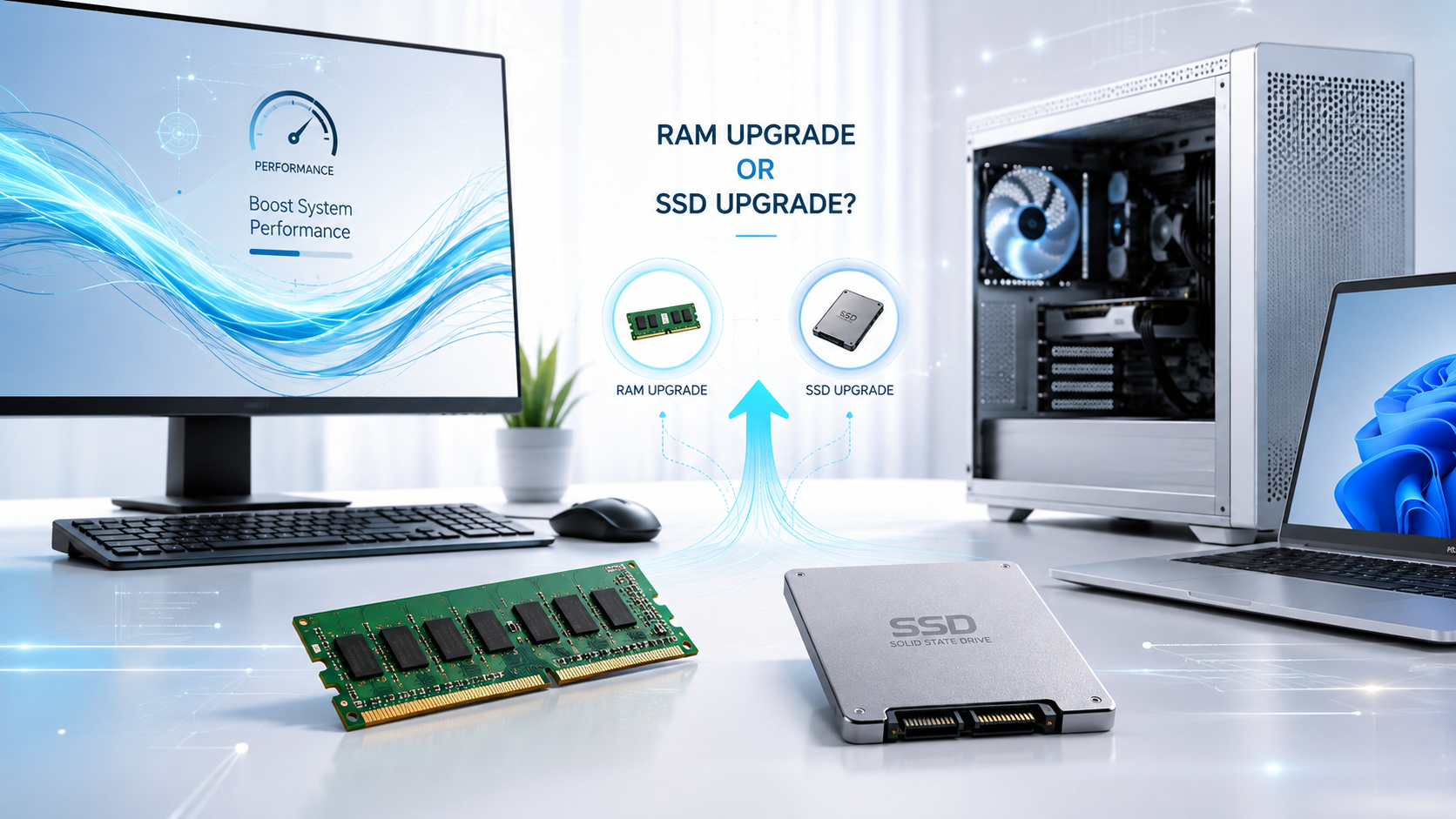
Computer या laptop पहले ठीक चलता था, लेकिन अब Windows शुरू होने में ज्यादा समय लगता है, applications खुलने में देर होती है या system बार-बार hang होता है? ऐसे समय में सबसे आम सवाल होता है — RAM बढ़ाएँ या SSD लगाएँ?
इसका एक ही जवाब हर computer के लिए सही नहीं होता। Slow performance का कारण समझना जरूरी है, क्योंकि RAM और SSD दोनों अलग-अलग problems को address करते हैं।
Quick Answer: RAM बढ़ाएँ या SSD लगाएँ?
अगर आपके computer में अभी भी traditional HDD लगा है और system boot होने तथा applications खुलने में काफी समय लगता है, तो SSD upgrade अक्सर सबसे पहले consider करने लायक upgrade होता है।
लेकिन अगर आपका computer एक साथ कई applications चलाते समय slow होता है, browser में बहुत सारे tabs खुले रहते हैं या multitasking के दौरान system की memory लगातार भर जाती है, तो RAM upgrade ज्यादा उपयोगी हो सकता है।
कुछ systems में बेहतर performance के लिए SSD और RAM दोनों upgrade करना सही solution हो सकता है।
SSD और RAM में क्या अंतर है?
RAM (Random Access Memory) computer की working memory है। जब आप कोई application खोलते हैं, files पर काम करते हैं या कई programs एक साथ चलाते हैं, तो system RAM का इस्तेमाल करता है।
SSD (Solid State Drive) computer की storage device है। इसमें Windows, applications और आपकी files store होती हैं। SSD traditional HDD की तुलना में data access और system responsiveness को काफी बेहतर कर सकती है।
सरल उदाहरण से समझें:
- RAM = काम करने की मेज
- SSD/HDD = सामान रखने की अलमारी
अगर मेज छोटी है तो एक साथ ज्यादा सामान लेकर काम करना मुश्किल होगा। और अगर अलमारी से सामान निकालने में बहुत समय लगता है, तो पूरा काम धीमा महसूस होगा।
किन संकेतों से पता चलता है कि SSD की जरूरत हो सकती है?
- Computer start होने में काफी समय लगता है।
- Windows login के बाद system तैयार होने में समय लगता है।
- Applications खोलने में ज्यादा समय लगता है।
- Files या folders खोलने में noticeable delay होता है।
- Computer में अभी traditional HDD लगा हुआ है।
- System सामान्य काम में भी sluggish महसूस होता है।
अगर system में HDD लगा है, तो SSD upgrade पर विचार करना performance improvement का एक practical तरीका हो सकता है।
किन संकेतों से पता चलता है कि RAM की जरूरत हो सकती है?
- एक साथ कई applications चलाने पर computer slow हो जाता है।
- Browser में बहुत सारे tabs खुले होने पर performance गिरती है।
- Multitasking करते समय applications response देने में समय लेते हैं।
- Heavy software इस्तेमाल करते समय system बार-बार slow महसूस होता है।
- System की available memory अक्सर बहुत कम रह जाती है।
ऐसी स्थिति में RAM capacity और actual memory usage को check करना चाहिए। केवल अनुमान के आधार पर RAM खरीदना सही तरीका नहीं है।
SSD लगाने से Computer में क्या सुधार हो सकता है?
अगर आपका system HDD से चल रहा है, तो SSD लगाने के बाद सामान्य तौर पर Windows boot, application loading और file access जैसे काम ज्यादा responsive महसूस हो सकते हैं।
लेकिन यह याद रखना जरूरी है कि SSD computer के हर performance problem को solve नहीं करती। अगर processor बहुत पुराना है, RAM बहुत कम है या कोई hardware/software समस्या है, तो केवल SSD लगाने से समस्या पूरी तरह समाप्त नहीं होगी।
RAM बढ़ाने से क्या फायदा होता है?
RAM upgrade का फायदा मुख्य रूप से multitasking और memory-intensive workloads में दिखाई दे सकता है, बशर्ते existing system में वास्तव में memory limitation हो।
उदाहरण के लिए, अगर आप browser, accounting software, Excel, PDF files और दूसरे applications एक साथ चलाते हैं और system memory कम पड़ रही है, तो अतिरिक्त RAM उपयोगी हो सकती है।
SSD या RAM — पहले क्या Upgrade करें?
| स्थिति | पहले क्या देखें? |
|---|---|
| Computer में HDD लगा है और overall system slow है | SSD upgrade पर विचार करें |
| Multitasking में system slow होता है | RAM usage check करें |
| HDD + कम RAM दोनों हैं | दोनों upgrades की आवश्यकता हो सकती है |
| Heavy software इस्तेमाल होता है | RAM, SSD और processor तीनों की आवश्यकता देखें |
| पुराना computer बहुत धीमा है | Upgrade cost बनाम new system की तुलना करें |
एक Practical Example
मान लीजिए किसी office computer में Windows और applications एक traditional HDD पर चल रहे हैं। User की शिकायत है कि computer start होने और software खोलने में बहुत समय लगता है।
ऐसे system में सबसे पहले यह देखना चाहिए कि storage HDD है या SSD। अगर HDD है, तो SSD upgrade एक logical first step हो सकता है।
दूसरी तरफ, अगर computer में पहले से SSD है लेकिन user एक साथ कई applications चलाते समय system के slow होने की शिकायत करता है, तो RAM usage check करना ज्यादा महत्वपूर्ण होगा।
यानी केवल यह पूछना कि "RAM कितनी है?" काफी नहीं है। यह समझना जरूरी है कि system slow किस situation में होता है।
RAM और SSD खरीदने से पहले ये बातें जरूर check करें
- Computer या laptop का exact model
- Motherboard की compatibility
- Existing RAM type और supported capacity
- Available RAM slots
- Existing storage interface
- SATA या NVMe SSD compatibility
- Operating system और software requirements
- Existing hardware की overall condition
इसलिए केवल capacity देखकर RAM या SSD खरीदना सही तरीका नहीं है। Compatibility check करना जरूरी है।
Common Mistakes
- हर slow computer के लिए बिना diagnosis के RAM खरीद लेना।
- HDD होने के बावजूद केवल RAM upgrade पर focus करना।
- Computer की compatibility check किए बिना RAM खरीदना।
- पुराने system में upgrade cost और replacement cost की तुलना न करना।
- यह मान लेना कि SSD लगाने से processor की limitation भी खत्म हो जाएगी।
Computer Upgrade का सही तरीका क्या है?
Computer slow होने पर सीधे कोई component खरीदने के बजाय पहले problem identify करें।
Step 1: Check करें कि storage HDD है या SSD।
Step 2: देखें कि system किस काम के लिए इस्तेमाल होता है।
Step 3: Multitasking के दौरान RAM usage check करें।
Step 4: Processor और बाकी hardware की स्थिति देखें।
Step 5: Compatible upgrade options compare करें।
Step 6: Upgrade cost की तुलना नए computer की cost और expected usage से करें।
Infotech Solutions की Practical Recommendation
Computer slow होने पर केवल RAM या SSD देखकर decision न लें। पहले यह समझना जरूरी है कि slowdown का मुख्य कारण storage, memory, processor, software या किसी दूसरे hardware issue से जुड़ा है।
अगर आपके computer में HDD है, तो SSD upgrade एक महत्वपूर्ण option हो सकता है। अगर system multitasking के दौरान memory limitation दिखाता है, तो RAM upgrade पर विचार करें। कुछ पुराने systems में दोनों upgrades का combination बेहतर result दे सकता है।
सही upgrade हमेशा system की configuration + actual usage + compatibility + budget देखकर तय करना चाहिए।
Related Topics
- SSD और HDD में क्या अंतर है? — [SUGGESTED FUTURE ARTICLE]
- SATA SSD और NVMe SSD में क्या अंतर है? — [SUGGESTED FUTURE ARTICLE]
- Computer खरीदते समय RAM कितनी होनी चाहिए? — [SUGGESTED FUTURE ARTICLE]
- पुराने Computer को Upgrade करें या नया खरीदें? — [SUGGESTED FUTURE ARTICLE]
Frequently Asked Questions
क्या SSD लगाने से computer की speed बढ़ जाएगी?
अगर system में traditional HDD है, तो SSD upgrade से boot time, application loading और overall responsiveness में महत्वपूर्ण सुधार महसूस हो सकता है। लेकिन final performance पूरे system configuration पर निर्भर करती है।
क्या ज्यादा RAM लगाने से हर computer fast हो जाता है?
नहीं। RAM upgrade तभी meaningful benefit देता है जब existing system में memory limitation हो। अगर मुख्य समस्या slow HDD है, तो RAM बढ़ाने के बजाय SSD upgrade ज्यादा relevant हो सकता है।
पहले RAM upgrade करें या SSD?
यह system की वर्तमान configuration और slowdown के कारण पर निर्भर करता है। HDD-based system में SSD अक्सर पहले consider किया जाता है, जबकि multitasking में memory limitation होने पर RAM upgrade ज्यादा उपयोगी हो सकता है।
क्या RAM और SSD दोनों upgrade किए जा सकते हैं?
कई systems में दोनों upgrade किए जा सकते हैं, लेकिन यह motherboard, laptop model, available slots और storage interface की compatibility पर निर्भर करता है।
पुराने computer में SSD लगाना सही है?
कई पुराने computers में SSD upgrade उपयोगी हो सकता है, लेकिन upgrade करने से पहले system compatibility और overall hardware condition check करना चाहिए।
Conclusion
Computer slow होने पर सबसे पहले यह पता करें कि समस्या RAM की कमी है या storage की speed।
HDD-based slow system → SSD पर विचार करें
Multitasking में memory limitation → RAM पर विचार करें
पुराना या heavily limited system → Complete upgrade या नया computer भी compare करें
सही upgrade वही है जो आपके actual काम, existing configuration और future requirement के अनुसार हो।
अगर आपको अपने computer या laptop के लिए यह तय करने में सहायता चाहिए कि RAM upgrade, SSD upgrade या नया system — इनमें से कौन सा विकल्प बेहतर रहेगा, तो Infotech Solutions से practical configuration guidance ले सकते हैं।